
常见问题
安装与环境
手机能用吗?
不能。 AI 批改助手是一个浏览器脚本,必须在电脑端的 Edge 浏览器中运行。手机、平板、微信内置浏览器均不支持。
用什么浏览器?
推荐使用 Edge 浏览器(Windows 10/11 自带)。Chrome 也可以,但其扩展商店在国内无法直接访问。
以下浏览器不支持:360 安全浏览器、搜狗浏览器、QQ 浏览器等国产浏览器。
什么是 Tampermonkey(油猴)?
Tampermonkey 是一个免费的浏览器扩展(插件),它可以让浏览器运行额外的脚本程序。AI 批改助手就是通过它来运行的。你只需要安装一次,之后脚本会自动更新。
稳定版、预览版、开发版有什么区别?
AI 批改助手提供三个版本渠道:
安装后可以在脚本设置中随时切换渠道。如遇到问题,建议切换回稳定版。
安装后看不到浮动按钮?
脚本只在阅卷页面(能看到答题卡图片和分数输入框的页面)上才会激活。请确认:
- 当前页面是已支持平台(如智学网、七天网络、好分数等,完整列表见下方「平台相关」)的阅卷页面
- 页面上能看到学生答题卡图片
- Tampermonkey 扩展已启用(浏览器右上角图标为黑色,不是灰色)
通用油猴脚本安装教程
油猴脚本的安装(Tampermonkey 扩展 + 允许用户脚本)是所有脚本的通用步骤,已整理为独立页面:油猴脚本安装指南,含 Edge 新旧版 / Chrome 完整图文与常见问题。
篡改猴弹出「请启用"允许用户脚本"」提示怎么办?
点击浏览器右上角篡改猴图标,如果顶部出现蓝色提示条:
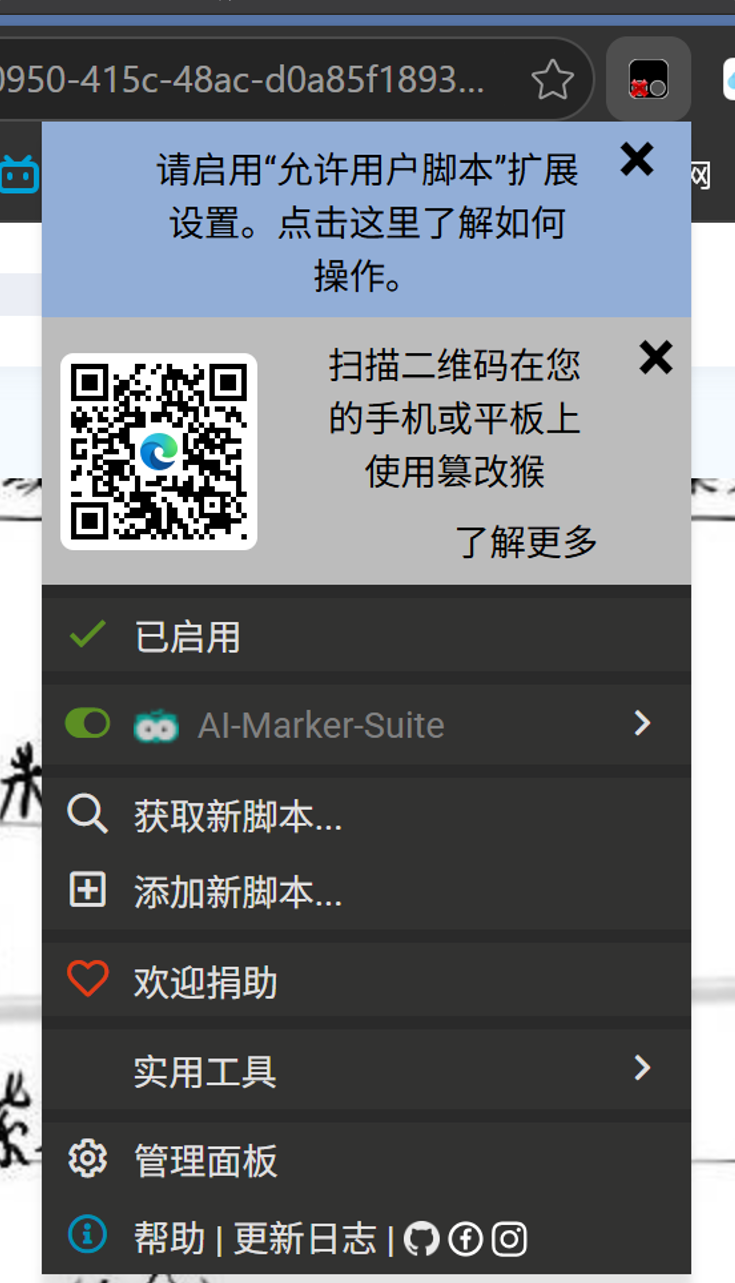
说明扩展还没被允许运行用户脚本,脚本不会生效。按下面的方法开启后刷新页面即可。
如何确认脚本已正常启用?
点击浏览器右上角的篡改猴图标:
✅ 正常 —— 显示「✓ 已启用」,下方列出 AI-Marker-Suite:
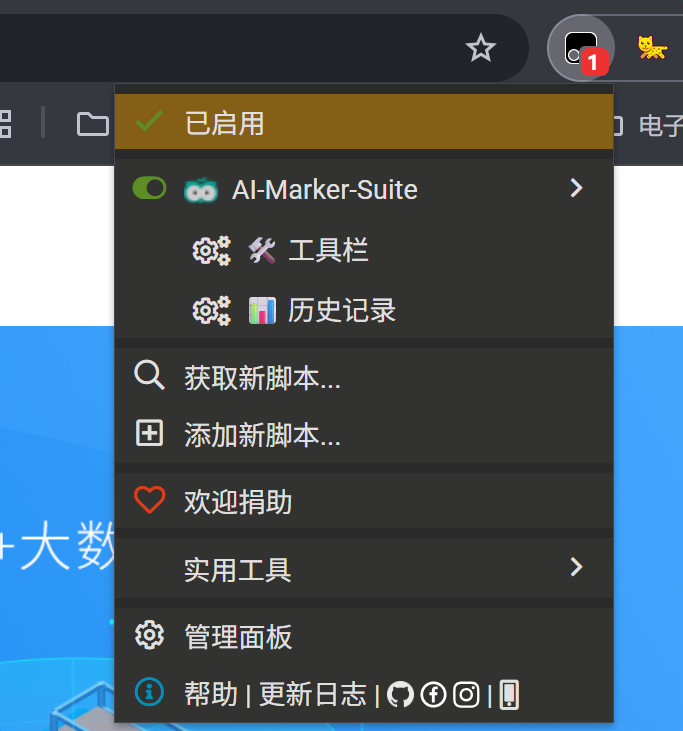
❌ 异常 —— 顶部出现蓝色提示「请启用"允许用户脚本"扩展设置」(见上一条)。
Chrome 浏览器如何启用用户脚本?
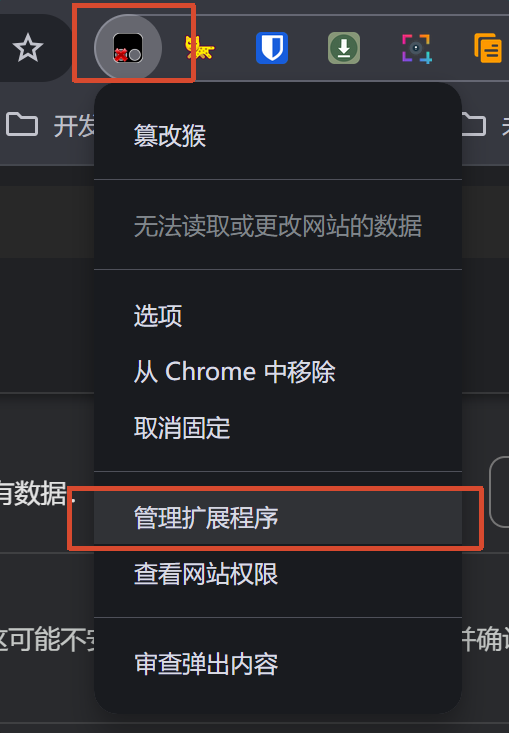
- 在篡改猴扩展图标上右键 → 点击 「管理扩展程序」
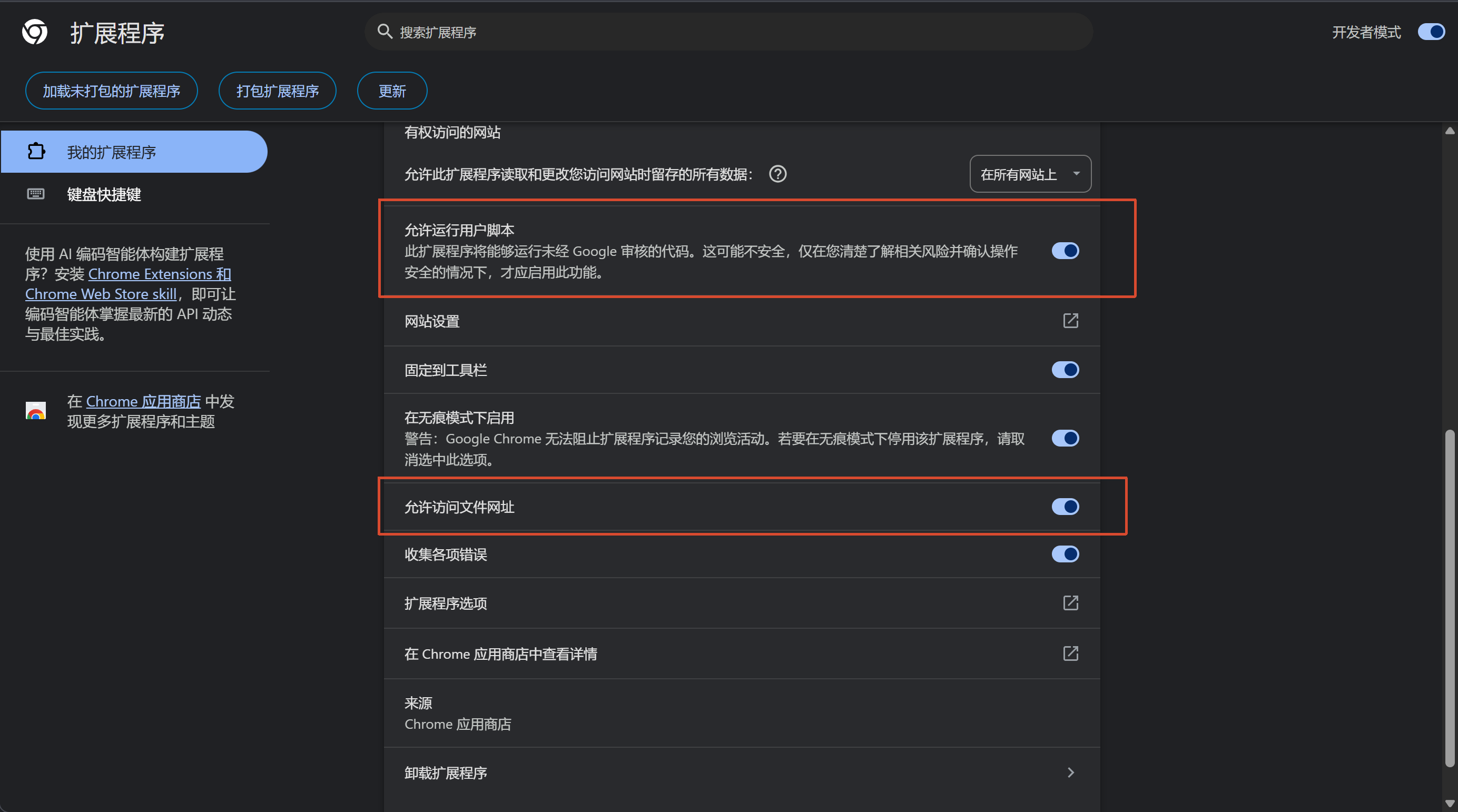
- 打开右上角的 「开发者模式」,再打开 「允许运行用户脚本」 与 「允许访问文件网址」
提示
不打开「开发者模式」的话,看不到「允许运行用户脚本」这一项。
旧版 Edge 没有「允许用户脚本」选项怎么办?
新版 Edge 的扩展设置里有「允许用户脚本」开关;部分旧版 Edge 没有这一项。此时打开 「开发人员模式」 开关即可:
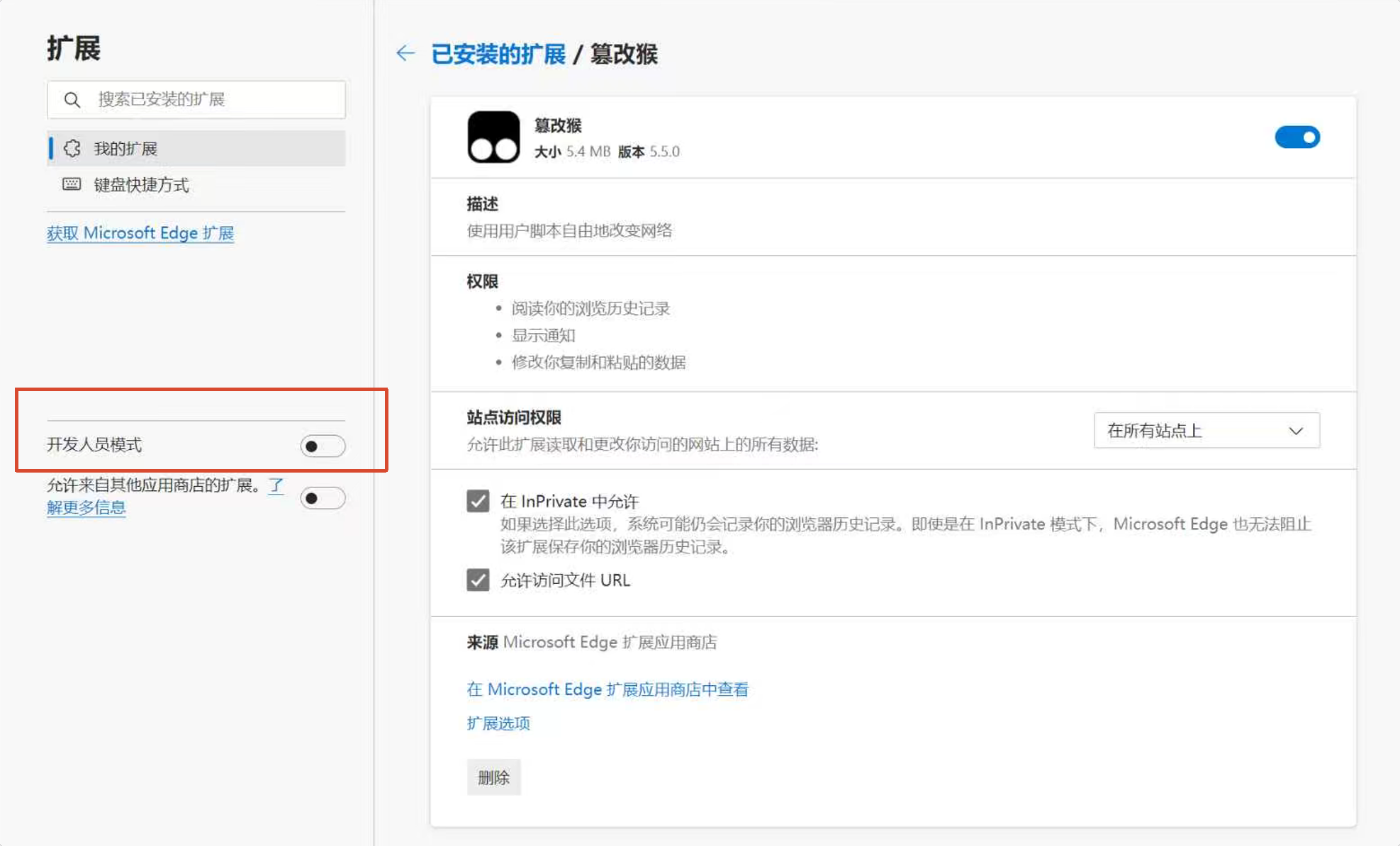
脚本已启用但页面上还是没有按钮?
- 确认当前是阅卷页面(能看到答题卡图片和分数输入框),脚本只在这种页面激活
- 确认平台在支持列表内(见下方「平台相关」)
- 刷新页面——脚本启用后需要刷新才会在已打开的页面上生效
- 点击篡改猴图标确认没有「请启用允许用户脚本」的蓝色提示
基本使用
识别不准怎么办?
填写「题目内容」「标准答案」「评分标准」三项,准确率会大幅提升。AI 需要这些上下文信息才能做出准确判断。
建议先用试改模式批改几份试卷,观察 AI 的识别和评分结果,根据实际情况调整评分标准。
遇到 403 错误怎么办?
脚本会自动检测 403 错误并刷新页面,无需手动处理。这通常是阅卷平台的会话过期导致的。
无人值守模式安全吗?
建议先用普通模式批改几份试卷,确认 AI 评分准确后再开启无人值守模式。无人值守模式下:
- 提交间隔为 1 秒
- AI 识别失败时瞬态错误退避重试(次数可配),其余暂停提示
- 连续失败会自动停止,避免误操作
支持哪些题型?
所有有手写答案的主观题都支持,包括:
- 作文
- 解答题
- 论述题
- 简答题
- 翻译题
客观题(选择题、填空题等)请使用阅卷平台自带的功能。
怎么停止批改?
点击右下角的浮动按钮暂停,在弹窗中点击「取消并退出」即可停止。
弹窗没出现?
按 F12 打开浏览器控制台,查看带 [诊断] 标记的日志,截图反馈给作者。
配置相关
API 密钥在哪里获取?
推荐使用 5+1 AI 服务:获取 API KEY。新注册用户有少量试用额度,用完后需充值。
也支持火山引擎、硅基流动等其他 OpenAI 兼容接口,但所选模型必须支持图片输入。
支持哪些 AI 服务商?
任何兼容 OpenAI /v1/chat/completions 接口且**支持图片输入(多模态)**的服务商都支持:
- 5+1 AI(推荐,内置默认配置)
- 火山引擎(豆包)
- 硅基流动
按服务的图片处理能力选择
5+1 AI 内置 aimarker-fast、aimarker-pro 与 DeepSeek Flash 配置。使用自定义供应商时,请确认该端点和模型能接收答题卡图片;仅支持文本的端点不适用于图片阅卷。
怎么为不同题目保存不同配置?
使用预设方案管理功能。详见 预设方案管理。
简单来说:
- 创建新方案,填写题目内容、标准答案、评分标准
- 将方案绑定到对应题目的 URL
- 之后打开该题目时会自动切换到对应方案
配置会丢失吗?
配置保存在浏览器的 Tampermonkey 存储中,除非手动清除浏览器数据,否则不会丢失。
脚本还支持配置导出/导入功能,可以将所有配置导出为 JSON 文件备份。
批改相关
分数计算正确,但小题得分与总分不一致?
请更新至 1.21.22.0 及以上稳定版,重新打开阅卷页面后先试改核对。该版本完整读取小题给分算式,并按小题明细汇总总分。例如 1+0+2=3、0+0+0+1=1、0 对应小题得分 3、1、0,总分 4。此修复适用于各平台的多小题评分、双评与仲裁。
已保存的历史成绩需要教师结合评分标准核对,并在平台中复核需要调整的答卷。
分数填入失败?
可能是阅卷平台页面结构发生了变化。请检查:
- 当前页面是否为批改页面(包含答题卡和分数输入框)
- 脚本是否为最新版本
- 控制台是否有报错信息
AI 一直返回 "未能识别"?
可能的原因:
- 图片质量太低或图片加载失败
- AI 服务暂时不可用
- API 密钥额度用尽
建议在设置面板中切换到「流式输出」模式,查看 AI 的实时响应。
AI 返回结果不完整 / 被截断怎么办?
深度思考类模型可能把输出额度消耗在思考链上,导致正式回答被截断、解析不到分数。v1.21.12.3 起可:
- 打开配置面板「批改工作流」→ 编辑当前工作流
- 勾选「限制单次回答长度」并设置上限(默认 2048)
- 保存后重新批改
脚本在回答被截断时会自动升级额度重试。详见 批改工作流。
纠错功能怎么使用?
在普通模式或试改模式下,AI 打分后会弹出提交确认对话框。如果分数不准确:
- 点击对话框中的纠错按钮
- 输入正确的分数和评分理由
- AI 会自动分析差异原因,并优化评分标准
详见 分数纠错。
怎么查看批改历史?
点击页面右下角的历史按钮(时钟图标),可以查看所有批改记录,支持:
- 按时间、方案筛选
- 查看详情(含答题卡图片)
- 导出为 CSV / JSON / HTML / 材料包ZIP 报告
- 标记需要人工核查的评分,按标记状态集中查看
平台相关
支持哪些阅卷平台?
当前 1.21.25.0 稳定版支持以下 44 个平台,脚本会自动检测并加载对应适配器:
- 智学网 (zhixue.com) — 最早支持的平台
- 七天网络 (7net.cc / qt7.net / qt7.cn / yj5.7net.cc) — 支持新旧两种 UI
- 好分数 (haofenshu.com) — v1.11.3 新增支持
- 五岳阅卷 (wylkyj.com) — v1.12.1 新增支持
- 阅小二 (haoyuejuan.com) — v1.21.12.1 新增支持,与五岳阅卷同构
- 华翰云 (yunyuejuan.net) — v1.21.2 新增支持
- 光大阅卷 (pj.yixx.cn) — v1.21.2 新增支持
- 云阅卷 — 内网阅卷系统
- 新教育 (xinjiaoyu.com) — 支持考试和作业两种批改模式
- 润建学情 (aisusheng.runjian.com) — 支持 CSS 背景图和点击式评分
- 54学霸 (54xueba.cn) — 支持 Canvas/base64 图片和多小题输入框
- 九科星 (marking.jkxjxw.com / jxp.jkxjxw.com) — 考试阅卷 OBS 裁剪多小题评分;作业系统 API 取题块图(按学生批阅暂不支持,有跳转提示)
- 慧阅卷 (web.17yuejuan.cn) — 支持 frame 架构和点击式评分
- 乐华阅卷 (main.lhsvr.cn) — 支持 Canvas 渲染和点击式评分
- 鑫考 — 内网阅卷系统,支持动态 IP 部署
- 慧学星 (www.hxxai.com) — 支持 OSS 图片托管和分步骤评分模式
- 粤教翔云 (rrtcp.gdedu.gov.cn) — 支持题组批改模式
- 云阅卷(好分数) (haofenshuyize.com) — Vue 3 + Element Plus 框架
- 科耘阅卷 (kaoshi.keewing.com) — 支持 SVG 图片渲染和延迟填分模式
- 光大阅卷V2 — 支持 IP:端口部署版本
- 威科姆(悦卷通) (wyna.onlyets.com) — 支持多小题评分和键盘/鼠标/步骤三种打分模式
- C30教育云 (zy.iclass30.com) — Canvas 答题卡,平台自动提交(v1.21.11 新增支持)
- AMEQP网上评卷 — 内网裸 IP 部署,题块裁剪图(v1.21.11.2 新增支持)
- 海云智评 (zp.kaow.cn) — OSS 裁剪答题卡、多小题满分提取、提交二次确认(v1.21.12.3 新增支持)
- 鑫考(内网) (内网裸 IP /biluo/display.jsp) — fen 属性满分提取、inputkey 键盘确认提交(v1.21.12.4 新增支持)
- 九五优评 (timesphoenix.com) — iframe 阅卷界面取图、分给分点评分、提交限速自适应(v1.21.14 新增支持)
- 上进教育服务云 (www.sipd.cn) — OSS 裁剪答题卡、0分确认弹窗自动处理(v1.21.14.4 新增支持)
- 南昊AI教学提分 (nhcisc.com) — showimage 答题图取图、满分提取、clearNoNum 分数归一化(v1.21.14.7 新增支持)
- 鑫考校园 (内网裸 IP:端口 /Marking/NormalReadPaper) — data-score 属性满分提取、inputkey 键盘确认提交(v1.21.16 新增支持)
- 酷鱼网 (www.kuyuu.cn) — Canvas tainted canvas 安全取图、scores 属性满分提取、键模式填分(v1.21.16 新增支持)
- A佳教育 (y.ajia.cn) — 行级 num-source 评分、data-score 满分提取、确定按钮提交自动翻卷(v1.21.16.1 新增支持)
- 云阅卷(开州) (yyj.kzedu.cn) — scoreitem 点击给分、自动给分勾选状态自适应提交、图片路径变化翻卷检测(v1.21.16.10 新增支持)
- 正确阅卷 (www.yuejuan.com) — 打分板点击式 + 小键盘输入框混合评分、「提交分数」按钮提交、图片路径变化翻卷检测(v1.21.16.15 新增支持)
- 精斗云(大数据精准教学) (exam.wxy100.com) — AngularJS 分数框填分、缓存参数剥离翻卷检测、自动提交开关接管(v1.21.16.19 新增支持)
- 小帆智能阅卷 (xfkj.cc,登录后跳租户子域) — OSS 裁剪答题卡多页取图、多小题满分提取、图片路径变化翻卷检测(v1.21.16.20 新增支持)
- 睿芽考试服务云 (ruiya.onlyets.com) — OSS 题块裁剪图、多小题键盘打分、密号/图片/data-stu 三重翻卷检测(v1.21.16.21 新增支持)
- 恒佳考试服务云 (x.yuejuan51.com) — 与睿芽同构(OnlyETS 租户)多租户支持(v1.21.16.22 新增支持)
- 懂你系统 — 按题批改;首次使用先试改核对
- 学科网 e卷通 — 按题批改,支持多小题给分
- 启光优测 — 单份键盘阅卷
- 诊学网 — 统考单份键盘给分
- 焦作精准教学 — 单份单评,默认评分板或键盘打分
- 园丁邦云阅卷 — 普通单评,键盘给分
- 云阅卷(华翰云) (yj.lcedu.net.cn) — 单题块单分框批改流、OBS 题块裁剪图、考生号强换卷信号(v1.21.17 新增支持)
不同平台有什么区别?
脚本对所有平台的核心功能一致(识别 → 打分 → 填入 → 提交),差异在于页面结构和交互方式。脚本会自动检测当前平台并加载对应的适配器,用户无需手动选择。
支持其他阅卷平台吗?
完整支持列表见上一条(也可查看 支持平台 页面)。如果你需要适配其他平台,请 联系作者 或参考 开发新适配器 自行开发。
反馈与支持
- 问卷反馈:填写反馈问卷
- 问题反馈:GitHub Issues
- 联系方式:https://r-l.ink/contact
- 支持作者:请作者喝咖啡